Domain nbhc.de kaufen?
Wir ziehen mit dem Projekt
nbhc.de um.
Sind Sie am Kauf der Domain
nbhc.de interessiert?
domain@kv-gmbh.de · 0541-91531010
Domain nbhc.de kaufen?
Ist der Noctua NF A14 sehr laut?
Der Noctua NF A14 ist bekannt für seine leise Betriebslautstärke. Er verfügt über spezielle Technologien wie das SSO2-Lagersystem und die optimierte Lüfterblattgeometrie, die eine hohe Leistung bei geringer Geräuschentwicklung ermöglichen. Daher ist er eine gute Wahl für diejenigen, die einen leisen Lüfter suchen. **
Soll ich den be quiet Silent Wings 3 High Speed oder den Noctua NF A14 wählen?
Die Wahl zwischen dem be quiet Silent Wings 3 High Speed und dem Noctua NF A14 hängt von deinen individuellen Bedürfnissen ab. Wenn du nach einem Lüfter mit hoher Geschwindigkeit und guter Kühlleistung suchst, könnte der be quiet Silent Wings 3 High Speed die bessere Wahl sein. Wenn du jedoch Wert auf eine besonders leise Kühlung legst, könnte der Noctua NF A14 die bessere Option sein. Es ist wichtig, die spezifischen Anforderungen deines Systems zu berücksichtigen, um die richtige Wahl zu treffen. **
Ähnliche Suchbegriffe für NF-A14-ULN-Gehäuselüfter-3-Pin
Top-Angebote
Produkte zum Begriff NF-A14-ULN-Gehäuselüfter-3-Pin:
-
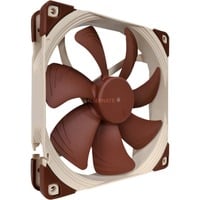
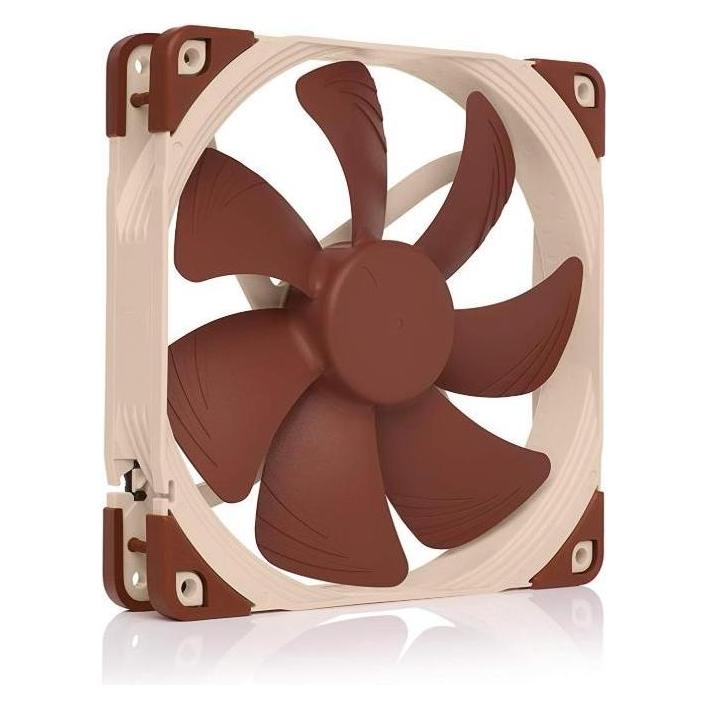
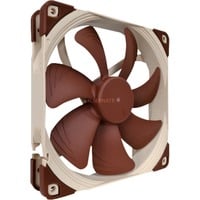
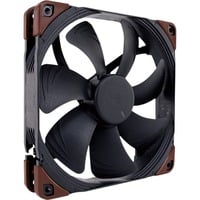
Noctua NF-A14 ULN (3-Pin-/5,25"-Anschluss, 140 mm)Der NF-A14 ist ein leiser 140mm Premium-Lüfter mit quadratischem AAO (Advanced Acoustic Optimisation) Rahmen. Seine quadratische Form und 140mm Montagelöcher (124.5mm Lochabstand) machen ihn zu einer ausgezeichneten Wahl für die Verwendung auf Wasserkühlungs-Radiatoren oder als Gehäuselüfter. Auf einen Blick Empfohlene PlatzierungComputergehäuse TypVentilator Lüfterdurchmesser14 cm Rotationsgeschwindigkeit (max.)800 RPM Geräuschpegel (hohe Geschwindigkeit)11,9 dB Produktbeschreibung Durch fortschrittliche aerodynamische Konstruktionsmaßnahmen wie Flow Acceleration Channels erreicht der NF-A14 gegenüber dem vielfach ausgezeichneten NF-P14 eine nochmals verbesserte Silent-Kühlleistung. Die ULN Version ermöglicht mit ihren super-langsamen Drehzahloptionen (800/650rpm) einen nahezu geräuschlosen Betrieb und eignet sich daher perfekt für Ultra-Low Noise Applikationen und besonders lärmsensitive Anwender. Seine superbe Laufruhe, das SSO2 Referenzklasse-Lager und Noctuas bewährte Premium-Q...45,99 €*Versand: 5,95 €Sichere Weiterleitung zum Anbieter

-
Kann man einen 3-Pin-Gehäuselüfter an ein 4-Pin-Y-Kabel anschließen?
Ja, das ist möglich. Ein 3-Pin-Gehäuselüfter kann an ein 4-Pin-Y-Kabel angeschlossen werden, indem man den 3-Pin-Stecker des Lüfters in einen der beiden 3-Pin-Anschlüsse des Y-Kabels steckt. Der 4-Pin-Anschluss des Y-Kabels wird dann einfach nicht verwendet. **
-
Ist ein RGB-Gehäuselüfter mit 5V 3-Pin-Anschluss kompatibel mit einem 12V 4-Pin-Mainboard-Anschluss?
Nein, ein RGB-Gehäuselüfter mit einem 5V 3-Pin-Anschluss ist nicht direkt kompatibel mit einem 12V 4-Pin-Mainboard-Anschluss. Die Spannungen und Anschlüsse sind unterschiedlich, daher benötigt man einen Adapter oder einen RGB-Controller, um den Lüfter mit dem Mainboard zu verbinden. **
-
Wie schließe ich den Gehäuselüfter richtig an, mit einem 3-Pin-Anschluss oder mit Molex?
Es hängt von deinem Motherboard und deinem Netzteil ab. Wenn dein Motherboard einen 3-Pin-Anschluss für Gehäuselüfter hat, dann schließe den Lüfter dort an. Wenn nicht, kannst du den Lüfter über einen Molex-Anschluss direkt an das Netzteil anschließen. Stelle sicher, dass du die richtige Spannung und Polarität verwendest, um Schäden zu vermeiden. **
-
Wie schließe ich einen 4-Pin-Gehäuselüfter an?
Um einen 4-Pin-Gehäuselüfter anzuschließen, benötigst du einen 4-Pin-Molex-Stecker oder einen 4-Pin-PWM-Stecker auf dem Motherboard. Wenn du einen Molex-Stecker verwendest, schließe einfach den entsprechenden Stecker an das Netzteil an. Wenn du einen PWM-Stecker verwendest, findest du auf dem Motherboard einen entsprechenden Anschluss, in den du den Lüfterstecker einstecken kannst. **
Wie kann ich einen 6-Pin-PC-Gehäuselüfter an einen 4-Pin-Mainboard-Anschluss anschließen?
Um einen 6-Pin-PC-Gehäuselüfter an einen 4-Pin-Mainboard-Anschluss anzuschließen, benötigst du einen Adapter. Es gibt Adapterkabel, die den zusätzlichen 2-Pin-Stecker des Lüfters aufteilen und mit dem 4-Pin-Anschluss des Mainboards kompatibel machen. Achte darauf, dass der Adapter die richtige Pin-Belegung hat und die Spannung und Steuerung des Lüfters korrekt unterstützt. **
Kann man 3-Pin- und 4-Pin-Stecker verwenden?
Ja, man kann 3-Pin- und 4-Pin-Stecker verwenden, solange die Stecker und Buchsen kompatibel sind. Ein 3-Pin-Stecker kann in eine 4-Pin-Buchse gesteckt werden, aber nicht umgekehrt. Es ist wichtig sicherzustellen, dass die Anschlüsse korrekt ausgerichtet und verbunden sind, um eine ordnungsgemäße Funktion zu gewährleisten. **
Top-Angebote
Produkte zum Begriff NF-A14-ULN-Gehäuselüfter-3-Pin:
-
Noctua NF-A14 ULN (3-Pin-/5,25"-Anschluss, 140 mm)Der NF-A14 ist ein leiser 140mm Premium-Lüfter mit quadratischem AAO (Advanced Acoustic Optimisation) Rahmen. Seine quadratische Form und 140mm Montagelöcher (124.5mm Lochabstand) machen ihn zu einer ausgezeichneten Wahl für die Verwendung auf Wasserkühlungs-Radiatoren oder als Gehäuselüfter. Auf einen Blick Empfohlene PlatzierungComputergehäuse TypVentilator Lüfterdurchmesser14 cm Rotationsgeschwindigkeit (max.)800 RPM Geräuschpegel (hohe Geschwindigkeit)11,9 dB Produktbeschreibung Durch fortschrittliche aerodynamische Konstruktionsmaßnahmen wie Flow Acceleration Channels erreicht der NF-A14 gegenüber dem vielfach ausgezeichneten NF-P14 eine nochmals verbesserte Silent-Kühlleistung. Die ULN Version ermöglicht mit ihren super-langsamen Drehzahloptionen (800/650rpm) einen nahezu geräuschlosen Betrieb und eignet sich daher perfekt für Ultra-Low Noise Applikationen und besonders lärmsensitive Anwender. Seine superbe Laufruhe, das SSO2 Referenzklasse-Lager und Noctuas bewährte Premium-Q...45,99 €*Versand: 5,95 €Sichere Weiterleitung zum Anbieter
-
Ist der Noctua NF A14 sehr laut?
Der Noctua NF A14 ist bekannt für seine leise Betriebslautstärke. Er verfügt über spezielle Technologien wie das SSO2-Lagersystem und die optimierte Lüfterblattgeometrie, die eine hohe Leistung bei geringer Geräuschentwicklung ermöglichen. Daher ist er eine gute Wahl für diejenigen, die einen leisen Lüfter suchen. **
-
Soll ich den be quiet Silent Wings 3 High Speed oder den Noctua NF A14 wählen?
Die Wahl zwischen dem be quiet Silent Wings 3 High Speed und dem Noctua NF A14 hängt von deinen individuellen Bedürfnissen ab. Wenn du nach einem Lüfter mit hoher Geschwindigkeit und guter Kühlleistung suchst, könnte der be quiet Silent Wings 3 High Speed die bessere Wahl sein. Wenn du jedoch Wert auf eine besonders leise Kühlung legst, könnte der Noctua NF A14 die bessere Option sein. Es ist wichtig, die spezifischen Anforderungen deines Systems zu berücksichtigen, um die richtige Wahl zu treffen. **
-
Kann man einen 3-Pin-Gehäuselüfter an ein 4-Pin-Y-Kabel anschließen?
Ja, das ist möglich. Ein 3-Pin-Gehäuselüfter kann an ein 4-Pin-Y-Kabel angeschlossen werden, indem man den 3-Pin-Stecker des Lüfters in einen der beiden 3-Pin-Anschlüsse des Y-Kabels steckt. Der 4-Pin-Anschluss des Y-Kabels wird dann einfach nicht verwendet. **
-
Ist ein RGB-Gehäuselüfter mit 5V 3-Pin-Anschluss kompatibel mit einem 12V 4-Pin-Mainboard-Anschluss?
Nein, ein RGB-Gehäuselüfter mit einem 5V 3-Pin-Anschluss ist nicht direkt kompatibel mit einem 12V 4-Pin-Mainboard-Anschluss. Die Spannungen und Anschlüsse sind unterschiedlich, daher benötigt man einen Adapter oder einen RGB-Controller, um den Lüfter mit dem Mainboard zu verbinden. **
Ähnliche Suchbegriffe für NF-A14-ULN-Gehäuselüfter-3-Pin
-
Wie schließe ich den Gehäuselüfter richtig an, mit einem 3-Pin-Anschluss oder mit Molex?
Es hängt von deinem Motherboard und deinem Netzteil ab. Wenn dein Motherboard einen 3-Pin-Anschluss für Gehäuselüfter hat, dann schließe den Lüfter dort an. Wenn nicht, kannst du den Lüfter über einen Molex-Anschluss direkt an das Netzteil anschließen. Stelle sicher, dass du die richtige Spannung und Polarität verwendest, um Schäden zu vermeiden. **
-
Wie schließe ich einen 4-Pin-Gehäuselüfter an?
Um einen 4-Pin-Gehäuselüfter anzuschließen, benötigst du einen 4-Pin-Molex-Stecker oder einen 4-Pin-PWM-Stecker auf dem Motherboard. Wenn du einen Molex-Stecker verwendest, schließe einfach den entsprechenden Stecker an das Netzteil an. Wenn du einen PWM-Stecker verwendest, findest du auf dem Motherboard einen entsprechenden Anschluss, in den du den Lüfterstecker einstecken kannst. **
-
Wie kann ich einen 6-Pin-PC-Gehäuselüfter an einen 4-Pin-Mainboard-Anschluss anschließen?
Um einen 6-Pin-PC-Gehäuselüfter an einen 4-Pin-Mainboard-Anschluss anzuschließen, benötigst du einen Adapter. Es gibt Adapterkabel, die den zusätzlichen 2-Pin-Stecker des Lüfters aufteilen und mit dem 4-Pin-Anschluss des Mainboards kompatibel machen. Achte darauf, dass der Adapter die richtige Pin-Belegung hat und die Spannung und Steuerung des Lüfters korrekt unterstützt. **
-
Kann man 3-Pin- und 4-Pin-Stecker verwenden?
Ja, man kann 3-Pin- und 4-Pin-Stecker verwenden, solange die Stecker und Buchsen kompatibel sind. Ein 3-Pin-Stecker kann in eine 4-Pin-Buchse gesteckt werden, aber nicht umgekehrt. Es ist wichtig sicherzustellen, dass die Anschlüsse korrekt ausgerichtet und verbunden sind, um eine ordnungsgemäße Funktion zu gewährleisten. **
* Alle Preise verstehen sich inklusive der gesetzlichen Mehrwertsteuer und ggf. zuzüglich Versandkosten. Die Angebotsinformationen basieren auf den Angaben des jeweiligen Shops und werden über automatisierte Prozesse aktualisiert. Eine Aktualisierung in Echtzeit findet nicht statt, so dass es im Einzelfall zu Abweichungen kommen kann. ** Hinweis: Teile dieses Inhalts wurden von KI erstellt.